
Meta Pixel Helper đổi tên: Kiểm tra Event trước khi tăng ngân sách
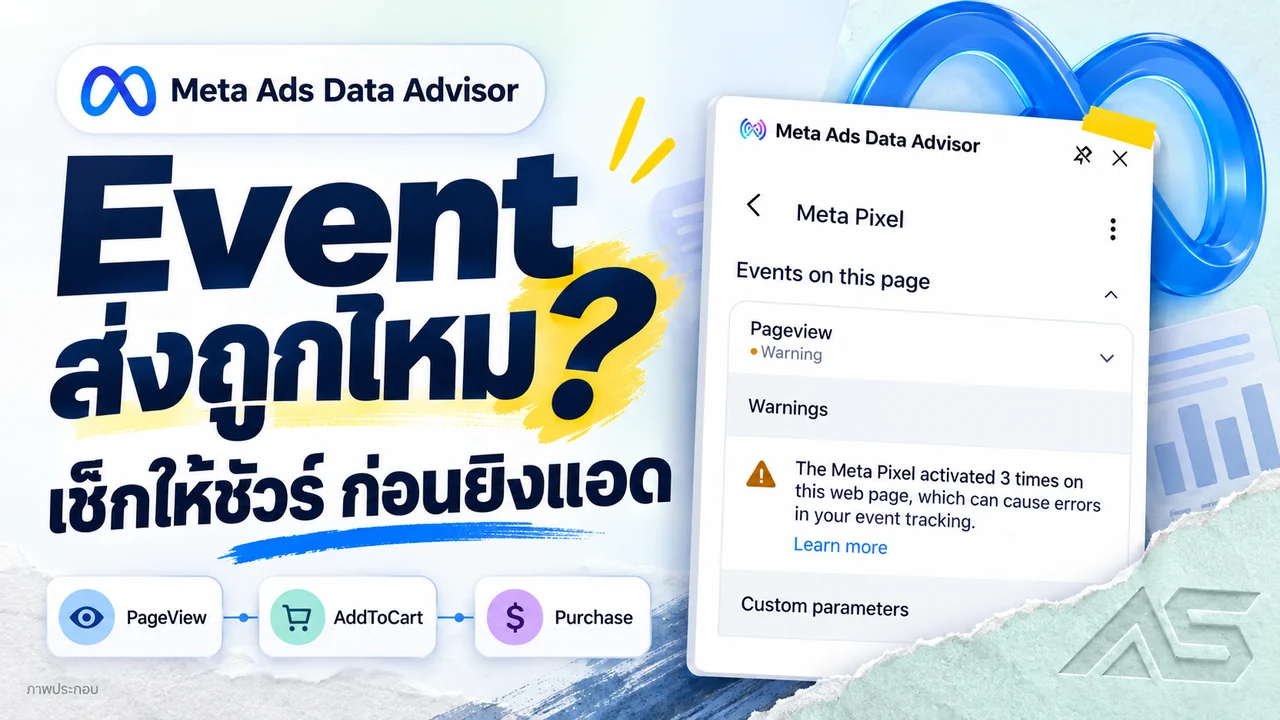
Meta Pixel Helper nay là Meta Ads Data Advisor. Kiểm tra Event Facebook, Purchase và CAPI đúng giao dịch thật, rồi so sánh tài khoản quảng cáo và BM tại ADSWAR.
Mục lục(8)
- Meta Pixel Helper đổi thành Meta Ads Data Advisor: có cần cài lại?
- Muốn có đơn hàng thì cần kiểm tra Event nào?
- Cách kiểm tra Event Facebook trên website
- Purchase phải đúng số tiền thật, không chỉ có tên sự kiện
- Có Conversions API? Kiểm tra Server và chống đếm trùng
- Event đã xuất hiện nhưng số liệu sai? Kiểm tra 4 điểm
- Câu hỏi thường gặp về Meta Pixel Helper
- Kiểm tra Event rồi chọn tài khoản và BM phù hợp tại ADSWAR
Muốn có người mua nhưng website chỉ gửi tín hiệu nhấp chuột? Trước khi tăng ngân sách, hãy kiểm tra Event có đúng với hành động thật của khách không. Tìm thấy Pixel hoặc thấy chỉ báo màu xanh chưa chứng minh rằng website đo doanh thu chính xác. Bài này hướng dẫn dùng Meta Pixel Helper, nay có tên Meta Ads Data Advisor, để biết sự kiện nào được gửi, thiếu gì và đã phù hợp mục tiêu hay chưa.
So sánh tài khoản quảng cáo, giá và tồn kho tại ADSWAR
Meta Pixel Helper đổi thành Meta Ads Data Advisor: có cần cài lại?
Tiện ích đã đổi tên thành Meta Ads Data Advisor, do Meta Platforms, INC. phát triển. Người đã cài nên kiểm tra bản cập nhật. Nếu chưa có, mở trang chính thức trên Chrome Web Store và xác nhận nhà phát hành là Meta trước khi thêm vào Chrome.
Các tính năng chẩn đoán cũ vẫn còn. Trang giới thiệu cũng nêu khả năng hỗ trợ kết nối Pixel và Conversions API qua nền tảng được hỗ trợ như Google Tag Manager và Shopify, với sự chấp thuận của người dùng trước khi thay đổi. Hãy đọc kỹ từng thao tác được đề xuất. Chỉ cài tiện ích không có nghĩa mọi website đã tự động gửi đủ dữ liệu.
Muốn có đơn hàng thì cần kiểm tra Event nào?
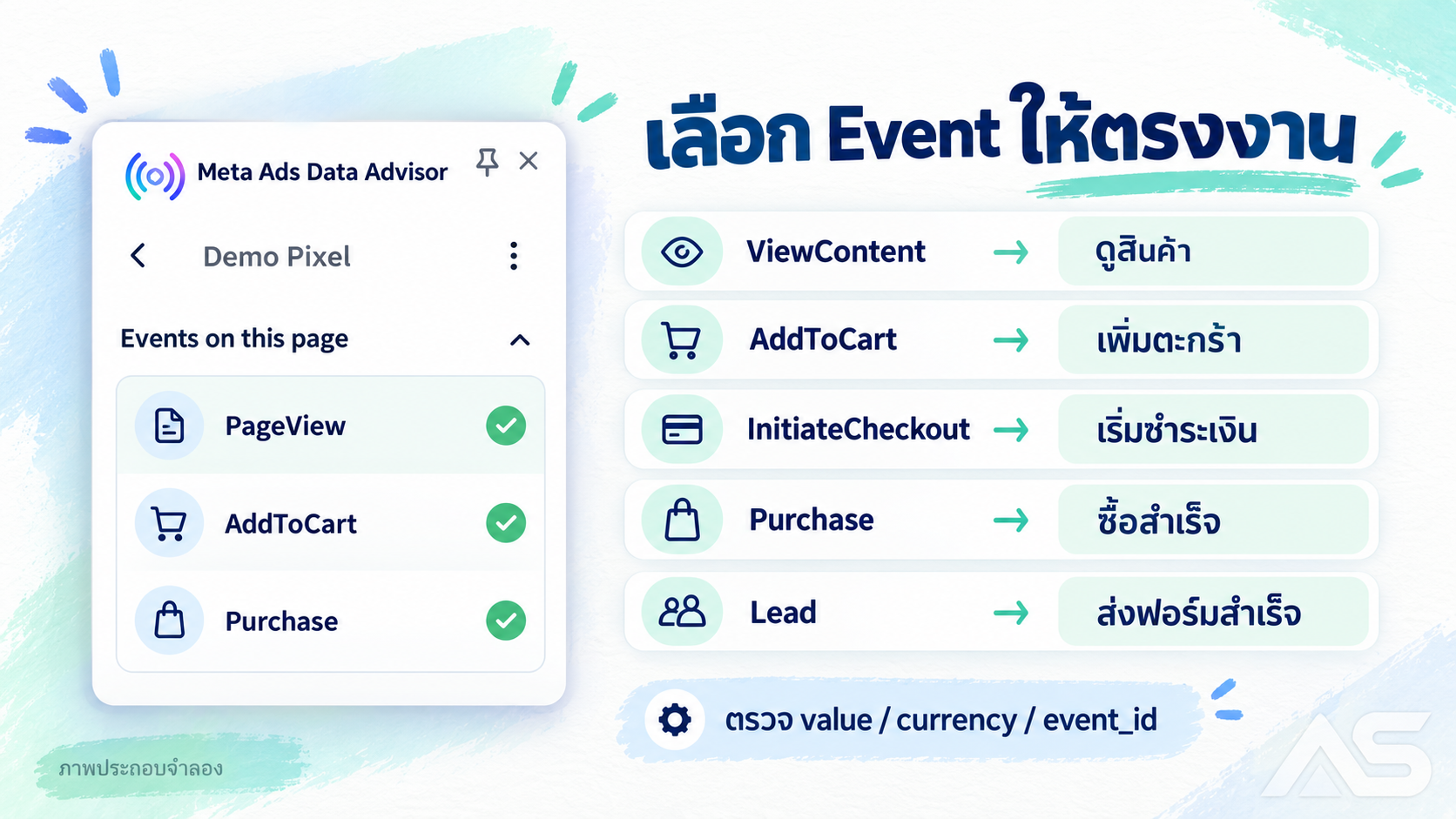
Trước hết hãy xác định khách phải làm xong việc gì, rồi ghép Event với hành động đó. Nhấn nút mua chưa có nghĩa đã thanh toán thành công.
| Hành động thật của khách | Event cần kiểm tra |
|---|---|
| Xem chi tiết sản phẩm | ViewContent |
| Thêm sản phẩm vào giỏ thành công | AddToCart |
| Bắt đầu đặt hàng hoặc thanh toán | InitiateCheckout |
| Mua thành công theo quy tắc xác nhận của cửa hàng | Purchase |
| Gửi biểu mẫu liên hệ hoặc yêu cầu tư vấn thành công | Lead |
Đây là hướng dẫn đối chiếu khi kiểm tra hệ thống. Mỗi doanh nghiệp cần định nghĩa rõ điểm hoàn tất. Nếu nhận đơn trước khi thu tiền, hãy tách đơn chờ thanh toán khỏi giao dịch đã xác nhận, rồi đặt Event và mục tiêu chiến dịch nhất quán với cách tính đó.
Cách kiểm tra Event Facebook trên website
- Mở Chrome trên máy tính, cài tiện ích chính thức và ghim lên thanh công cụ.
- Mở website cần thử, nhấn biểu tượng tiện ích và xem Pixel nào được tìm thấy. Kiểm tra đúng Pixel của công việc này, không chỉ nhìn số lượng.
- Lần lượt xem sản phẩm, thêm vào giỏ và bắt đầu thanh toán. Đối chiếu Event xuất hiện với từng hành động trong bảng.
- Mở chi tiết Event và cảnh báo có sẵn để xem tham số bị thiếu hoặc sự kiện chạy sai thời điểm. Menu có thể khác theo phiên bản và website.
- Thử cả luồng thành công và hủy bỏ. Nhấn mua rồi rời đi trước khi hoàn tất không được tính là đã mua chỉ vì đã nhấn nút.
Nếu không thấy Event, hãy kiểm tra đúng trang, trạng thái đồng ý gửi dữ liệu, trình chặn và lỗi tải mã đo lường trước. Tìm nguyên nhân thực tế thay vì kết luận ngay rằng tài khoản quảng cáo có vấn đề.
Purchase phải đúng số tiền thật, không chỉ có tên sự kiện
Ví dụ một giao dịch thử 490 baht: value là số 490 và currency là THB, theo giá trị doanh nghiệp muốn báo cáo. Không chèn ký hiệu tiền vào trường số và không dùng một giá trị cố định cho mọi đơn. Đoạn dưới chỉ minh họa các trường dữ liệu, không phải lệnh cài đặt hoàn chỉnh.
{"event_name":"Purchase","custom_data":{"value":490,"currency":"THB"}}Đối chiếu sản phẩm, số lượng và tổng tiền với đơn thử. Quy định nhất quán cách tính giảm giá hoặc phí vận chuyển. Thử tải lại trang thành công: nếu cùng một giao dịch lại gửi Purchase mới, cần sửa điểm kích hoạt hoặc cơ chế chống trùng trước khi tin vào số liệu đó.
Có Conversions API? Kiểm tra Server và chống đếm trùng
Pixel gửi từ trình duyệt, còn Conversions API hay CAPI gửi qua hệ thống phía máy chủ. Thấy Event trong tiện ích trình duyệt chưa chứng minh Server đã gửi đủ đến Meta. Mở Events Manager → chọn nguồn dữ liệu → Test Events để xem hoạt động thử liên quan. Tên menu có thể khác tùy tài khoản.
Khi thử CAPI, sử dụng test_event_code lấy từ Test Events trong trường mà hệ thống tích hợp hỗ trợ. Kiểm tra tên sự kiện, thời gian và dữ liệu nhận được. Nếu gửi cùng một giao dịch qua cả Pixel và CAPI, dùng cùng tên Event và cùng mã lần phát sinh: eventID phía Pixel tương ứng với event_id phía Server. Các giao dịch khác nhau phải có mã khác nhau.
Sau khi kiểm tra việc nhận dữ liệu, vẫn cần xác minh chống trùng và đối chiếu doanh số thật. Gửi thành công chưa chứng minh đã đếm chính xác hay đảm bảo báo cáo quảng cáo khớp cơ sở dữ liệu bán hàng từng đồng, vì quy tắc xử lý và phân bổ chuyển đổi cũng ảnh hưởng kết quả.
Event đã xuất hiện nhưng số liệu sai? Kiểm tra 4 điểm
- Kích hoạt sai lúc: Purchase chạy khi mở trang chủ, nhấn nút hoặc thanh toán thất bại.
- Cài đặt nhiều lần: Mã website, plugin và GTM cùng gửi một sự kiện nhiều lần.
- Dữ liệu không đúng: Còn giá trị mẫu, sai tiền tệ hoặc sản phẩm không khớp đơn bán.
- Chọn sai nơi nhận: Website gửi vào một Pixel hoặc bộ dữ liệu nhưng chiến dịch dùng bộ khác, hoặc chọn Event khác mục tiêu.
Hãy theo dõi thời điểm từng Event của một giao dịch thử và sửa từng lỗi. Mua tài khoản khác không sửa được mã Event sai, và cài tiện ích không đảm bảo có đơn hàng.
Câu hỏi thường gặp về Meta Pixel Helper
Còn tìm bằng tên cũ được không? Có. Trước khi cài, kiểm tra trang đích là Meta Ads Data Advisor của Meta và mã tiện ích khớp đường dẫn chính thức trong bài.
Chỉ báo xanh có nghĩa quảng cáo sẽ đến đúng người mua? Chưa thể kết luận. Phải kiểm tra hành vi thật, dữ liệu Event và cài đặt mục tiêu chiến dịch cùng nhau.
Phải có CAPI mới kiểm tra được sao? Có thể bắt đầu với Pixel trên trình duyệt. Nếu có CAPI, kiểm tra thêm phía Server. Công cụ không thay thế quyền truy cập website hoặc nguồn dữ liệu của bạn.
Kiểm tra Event rồi chọn tài khoản và BM phù hợp tại ADSWAR
Đang tìm tài khoản cho công việc quảng cáo? Mở ADSWAR để so thông số mà không cần hỏi giá từng mẫu. Đọc dữ liệu bàn giao, giá hiện tại và tồn kho rồi chọn sản phẩm phù hợp kế hoạch.

Tài khoản Facebook xanh (2–3 dòng)8
Xem tất cả- Tài khoản Facebook xanh 2 dòng | Năm tạo 2025 | Có 2FA | Quảng cáo hoạt động | UID 6158xẨn tích xanhKhông có thẻ thanh toánPhần lớn đổi được thông tin+1UID|Mật khẩu|2FA|Email|Mật khẩu email|Email khôi phục95 tài khoảnĐã bán 11
135 ฿
155 ฿
- Tài khoản Facebook xanh 2 dòng | Năm tạo 2025 | Có 2FA | Quảng cáo hoạt động | UID 6157xẨn tích xanhKhông có thẻ thanh toánPhần lớn đổi được thông tin+1UID|Mật khẩu|2FA|Email|Mật khẩu email|Email khôi phục100 tài khoảnĐã bán 19
159 ฿
199 ฿
- Tài khoản Facebook xanh 3 dòng | Năm tạo 2025 | Có 2FA | Quảng cáo hoạt động | UID 6157xẨn tích xanhKhông có thẻ thanh toánPhần lớn đổi được thông tin+1UID|Mật khẩu|2FA|Email|Mật khẩu email|Email khôi phục62 tài khoảnĐã bán 24
179 ฿
199 ฿
Xem tài khoản quảng cáo đang bán và đặt mua
Cần BM cho cấu trúc công việc doanh nghiệp? So hạn mức và thông số từng sản phẩm trước khi thanh toán. Không mặc định mọi BM đều có cùng quyền và tính năng.

BM (Danh mục kinh doanh)4
Xem tất cả- BM cổ hạn mức $50 | Kèm 20 page năm 2023Hạn mức $50Kèm 20 page năm 2023ID|LINK32 tài khoảnĐã bán 1
1.389 ฿
1.689 ฿
- BM0 hạn mức $250 | Chưa có tài khoản quảng cáoHạn mức $250Chưa có tài khoản quảng cáoID|LINK4 tài khoản
2.189 ฿
2.689 ฿
- BM1 hạn mức $250 | Có 1 tài khoản quảng cáo | Đổi được thông tinHạn mức $250Có 1 tài khoản quảng cáoID|LINKHết hàng
2.689 ฿
3.389 ฿
Chọn BM, xem giá và tồn kho mới nhất
Đọc điều kiện bảo hành từng sản phẩm. Phần lớn tài khoản Facebook chỉ nhận khiếu nại dữ liệu bàn giao sai hoặc lệch thông số có từ trước khi sử dụng, không bảo hành lỗi phát sinh do sử dụng. Chưa biết chọn mẫu nào thì nhờ ADSWAR so sánh trước khi đặt mua.
Nguồn: trang tiện ích chính thức của Meta, Meta SDK: Event, trường giá trị và sản phẩm, kiểm tra sự kiện Server. Đối chiếu thông tin ngày 18 tháng 10 năm 2026.
Bài viết liên quan
Về trang Blog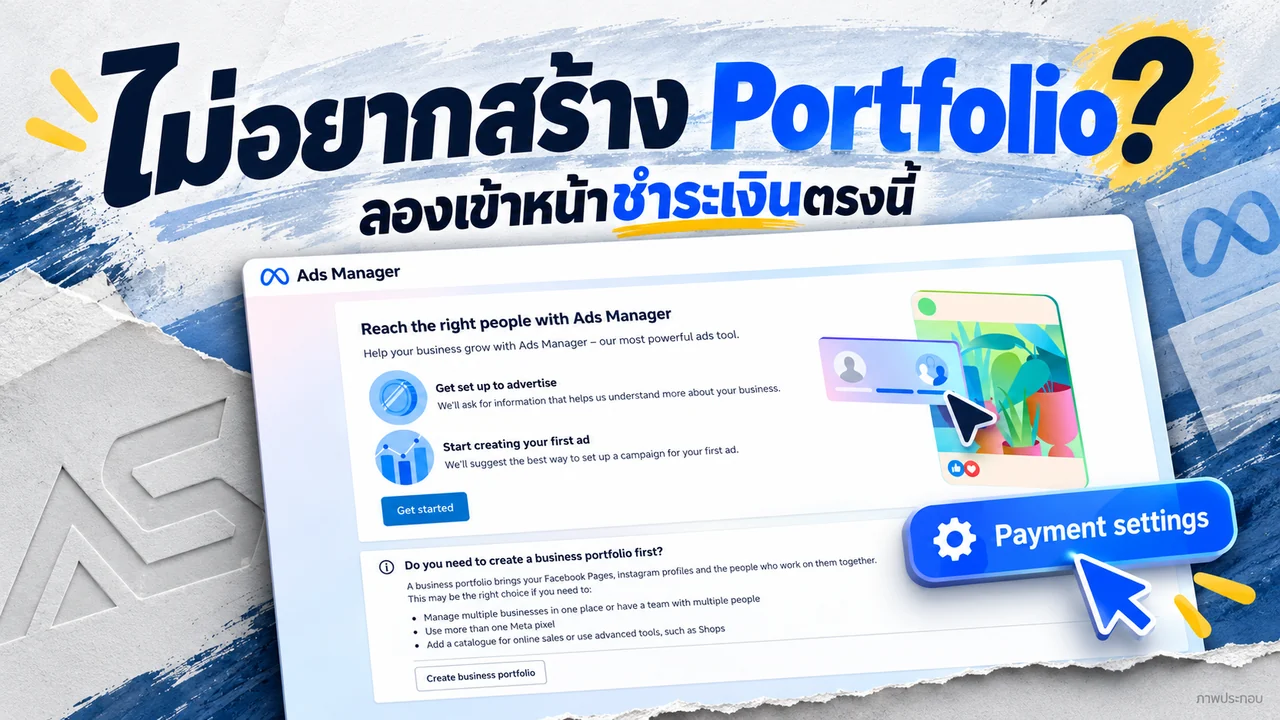
Facebook và BM
Không muốn tạo Business Portfolio? Thử vào tài khoản quảng cáo tại đây
Vướng màn hình tạo Business Portfolio? Thử liên kết thẳng Payment Settings, kiểm tra giới hạn và so sánh tài khoản quảng cáo tại ADSWAR.

Facebook và BM
Không đổi được mật khẩu Facebook? Công việc cần phương án tiếp theo
Facebook chặn đổi mật khẩu vì thiết bị chưa quen thuộc? Hiểu thông báo, việc phải chờ và so sánh tài khoản khác tại ADSWAR khi cần.

Facebook và BM
Facebook xanh ẩn dấu tích 2026? Đọc trạng thái quyền trước khi mua
Không thấy dấu tích Facebook xanh? Đọc thông báo khôi phục quyền, kiểm tra từng tài sản và so thông số, giá, tồn kho trước khi mua.