
Không đăng nhập được Facebook? Thử xóa cookie trước
Facebook báo Invalid request khiến bạn không đăng nhập được? Xem từng bước xóa cookie và bộ nhớ đệm trên Chrome để bắt đầu đăng nhập lại, kèm ảnh và các mục cần kiểm tra trước khi xóa.

Mục lục(15)
- Vì sao không đăng nhập được Facebook và hiện lỗi Invalid request?
- Cách sửa lỗi Facebook Invalid request trên máy tính
- 1. Mở History rồi chọn xóa dữ liệu duyệt web
- 2. Chọn Advanced và khoảng thời gian All time
- 3. Chọn cookie và bộ nhớ đệm rồi nhấn Delete data
- 4. Quay lại Facebook và bắt đầu đăng nhập mới
- 5. Hoàn tất phương thức xác minh đã thiết lập cho tài khoản
- Đã xóa cookie nhưng vẫn không đăng nhập được Facebook thì làm gì?
- Câu hỏi thường gặp khi không đăng nhập được Facebook
- Facebook báo Invalid request có nghĩa là tài khoản đã bị khóa không?
- Có cần xóa toàn bộ mật khẩu đã lưu không?
- Ctrl + R có xóa bộ nhớ đệm không?
- Làm theo các bước này thì tài khoản nào cũng đăng nhập được ngay không?
- Cần tài khoản cho công việc mới? Chọn ADSWAR
- Hướng dẫn Chrome tham khảo
Đã nhập mật khẩu nhưng Facebook báo “Yêu cầu không hợp lệ” hoặc “Invalid request” khiến bạn không thể đăng nhập tiếp? Hãy thử xóa cookie và bộ nhớ đệm của trình duyệt, rồi bắt đầu lại từ trang đăng nhập Facebook. Cách này có thể giúp xử lý dữ liệu đăng nhập cũ còn bị kẹt trong trình duyệt.
Trong trường hợp được ADSWAR chia sẻ, người dùng đã làm theo cách này và quay lại được bước xác minh danh tính vào ngày 19 tháng 10 năm 2026. Kết quả tùy thuộc vào nguyên nhân của từng tài khoản. Nếu Facebook vẫn yêu cầu xác minh hoặc thông báo tài khoản bị hạn chế, bạn cần tiếp tục xử lý theo hướng dẫn hiển thị.
Vì sao không đăng nhập được Facebook và hiện lỗi Invalid request?
Trong trường hợp này, Facebook thông báo không thể xác thực yêu cầu và đề nghị bắt đầu lại từ đầu. Chỉ riêng thông báo đó chưa đủ để kết luận tài khoản không còn dùng được hay đã bị vô hiệu hóa. Nếu trang đăng nhập vẫn đang sử dụng cookie hoặc dữ liệu duyệt web cũ, việc xóa phần dữ liệu này rồi bắt đầu lại có thể giúp ích.
Các bước dưới đây dành cho Chrome hoặc Chromium trên máy tính. Tên menu có thể khác đôi chút tùy ngôn ngữ và phiên bản trình duyệt. Hãy chuẩn bị mật khẩu và phương thức xác minh của tài khoản, vì xóa cookie có thể khiến bạn đăng xuất khỏi những trang web đang đăng nhập.
Cách sửa lỗi Facebook Invalid request trên máy tính
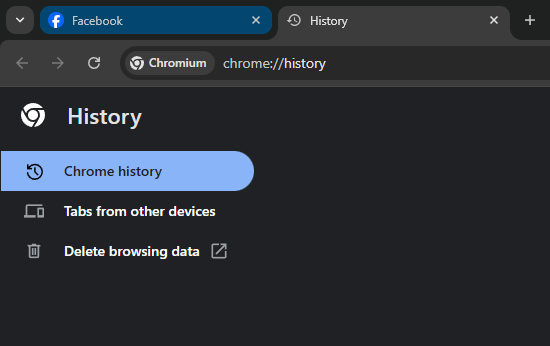
1. Mở History rồi chọn xóa dữ liệu duyệt web
Nhấn Ctrl + H để mở History, sau đó chọn Delete browsing data hoặc “Xóa dữ liệu duyệt web” ở bên trái. Nếu muốn mở thẳng cửa sổ xóa dữ liệu trên Windows, nhấn Ctrl + Shift + Delete.
Bạn cũng có thể mở menu ba chấm của Chrome rồi chọn mục xóa dữ liệu duyệt web. Vị trí các mục trong Settings có thể khác nhau giữa các phiên bản.
2. Chọn Advanced và khoảng thời gian All time
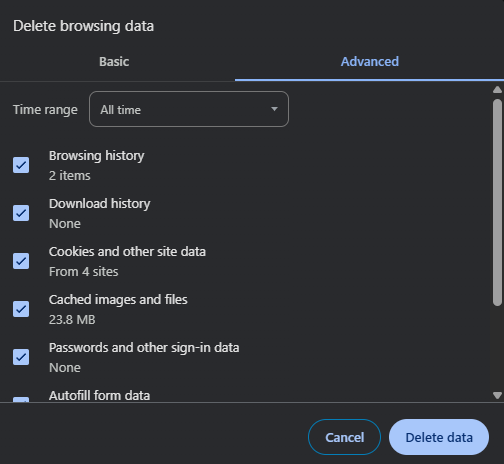
Nếu cửa sổ có thẻ Advanced, hãy chọn thẻ này rồi đặt Time range thành All time, tức “Từ trước đến nay”, như trong ảnh. Nếu phiên bản của bạn không có thẻ Advanced, hãy xem những loại dữ liệu có thể xóa trong cửa sổ hiện tại.
All time là khoảng thời gian của dữ liệu sẽ xóa. Bạn vẫn cần chọn loại dữ liệu muốn xóa ở bước tiếp theo.
3. Chọn cookie và bộ nhớ đệm rồi nhấn Delete data
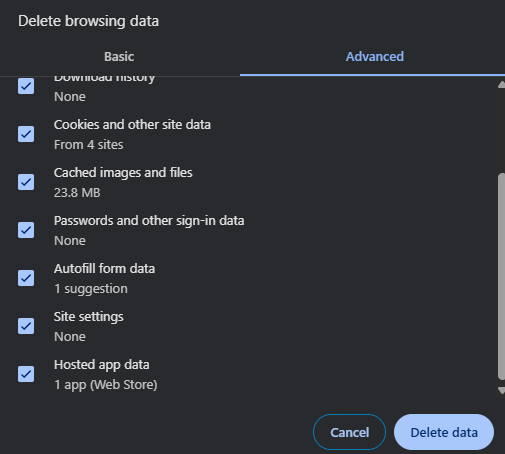
Để thử xử lý tình trạng không đăng nhập được Facebook do lỗi yêu cầu không hợp lệ, hãy chọn hai mục sau:
- Cookies and other site data hoặc “Cookie và dữ liệu khác của trang web”
- Cached images and files hoặc “Tệp và hình ảnh được lưu trong bộ nhớ đệm”
Kiểm tra các ô khác trước khi xóa, đặc biệt là Passwords and other sign-in data và Autofill form data. Bỏ chọn hai mục này nếu bạn muốn giữ lại mật khẩu và thông tin biểu mẫu đã lưu. Ảnh minh họa đang chọn nhiều mục, vì vậy hãy điều chỉnh các ô cho đúng với dữ liệu bạn thực sự muốn xóa.
Sau khi kiểm tra xong, nhấn Delete data hoặc “Xóa dữ liệu” và chờ trình duyệt xử lý. Xóa cookie trong khoảng All time có thể khiến bạn đăng xuất khỏi nhiều trang web trong hồ sơ trình duyệt này.
4. Quay lại Facebook và bắt đầu đăng nhập mới
Mở thẻ mới rồi nhập facebook.com hoặc fb.com vào thanh địa chỉ. Nhấn Ctrl + R để tải lại trang, sau đó nhập lại thông tin đăng nhập. Hãy bắt đầu từ trang đăng nhập thông thường, không quay lại liên kết xác minh cũ đang bị kẹt.
Ctrl + R là tải lại trang. Cookie và bộ nhớ đệm đã được xóa ở các bước trước. Nếu muốn tải lại trang mà bỏ qua tệp trong bộ nhớ đệm trên Windows, bạn có thể dùng Ctrl + Shift + R. Thao tác này không xóa cookie và không thay thế bước Delete data.
5. Hoàn tất phương thức xác minh đã thiết lập cho tài khoản
Nếu đến được trang yêu cầu mã từ ứng dụng xác thực, hãy nhập mã hiện tại từ ứng dụng đã liên kết với tài khoản rồi nhấn Continue. Đến được trang này nghĩa là bạn có thể tiếp tục quá trình đăng nhập. Bạn vẫn phải hoàn tất xác minh để truy cập tài khoản.
Đã xóa cookie nhưng vẫn không đăng nhập được Facebook thì làm gì?
Trước hết hãy xem thông báo mới nhất của Facebook. Nếu vẫn là Invalid request, thử đóng tất cả thẻ Facebook cũ rồi bắt đầu lại từ trang chủ. Bạn cũng có thể thử trong một hồ sơ trình duyệt mới để kiểm tra xem vấn đề có liên quan đến dữ liệu của hồ sơ cũ hay không.
Nếu thông báo đổi thành sai mật khẩu, yêu cầu xác minh danh tính hoặc tài khoản bị đình chỉ, hãy làm theo hướng dẫn cho vấn đề đó. Xóa bộ nhớ đệm không thể gỡ hạn chế tài khoản hay bỏ qua 2FA. Nếu không có mã xác minh, hãy chọn phương án khôi phục mà Facebook cung cấp cho tài khoản của bạn.
Câu hỏi thường gặp khi không đăng nhập được Facebook
Facebook báo Invalid request có nghĩa là tài khoản đã bị khóa không?
Chỉ riêng thông báo này chưa đủ để xác nhận tài khoản đã bị khóa. Hãy bắt đầu lại quá trình đăng nhập và xem Facebook hiển thị gì. Nếu có hạn chế tài khoản, hãy làm theo hướng dẫn trên màn hình đó.
Có cần xóa toàn bộ mật khẩu đã lưu không?
Không cần đối với cách được hướng dẫn ở đây. Trước hết hãy chọn xóa cookie và bộ nhớ đệm. Bỏ chọn mật khẩu và Autofill nếu muốn giữ lại những thông tin đó.
Ctrl + R có xóa bộ nhớ đệm không?
Ctrl + R tải lại trang web. Muốn xóa dữ liệu đã lưu như hướng dẫn, bạn cần dùng Delete browsing data. Ctrl + Shift + R tải lại trang và bỏ qua tệp trong bộ nhớ đệm, nhưng không xóa cookie.
Làm theo các bước này thì tài khoản nào cũng đăng nhập được ngay không?
Không thể đảm bảo. Cách này có thể giúp khi dữ liệu đăng nhập bị kẹt trong trình duyệt. Nếu tài khoản cần xác minh danh tính hoặc có hạn chế khác, bạn vẫn cần xử lý theo yêu cầu của tài khoản.
Cần tài khoản cho công việc mới? Chọn ADSWAR
Xem tài khoản Facebook kèm tài khoản quảng cáo tại ADSWAR. So sánh hạn mức, thông tin bàn giao và điều kiện của từng loại để chọn đúng nhu cầu, rồi đặt mua ngay trên trang sản phẩm. Nếu gặp vấn đề với sản phẩm đã mua tại cửa hàng, hãy gửi mã đơn hàng và ảnh chụp màn hình để ADSWAR hỗ trợ kiểm tra.

Tài khoản quảng cáo – Hạn mức 1.600–8.000 THB4
Xem tất cả- 990 tài khoảnĐã bán 10
675 ฿
990 ฿
- Tài khoản Facebook kèm tài khoản quảng cáo | Hạn mức 8.000 baht | 2009–2024 | Tối thiểu 5BH trừ tiền <500 baht, có điều kiệnĐã xác minh người thụ hưởngEmail nhận được mã xác minh+2995 tài khoảnĐã bán 5
2.299 ฿
giá / 1 tài khoản
- Tài khoản Facebook kèm tài khoản quảng cáo | Hạn mức 8.000 baht | 2009–2024 | Không yêu cầu mua sỉBH trừ tiền <500 baht, có điều kiệnĐã xác minh người thụ hưởngEmail nhận được mã xác minh+2997 tài khoảnĐã bán 3
2.499 ฿
giá / 1 tài khoản
Hướng dẫn Chrome tham khảo
Bài viết liên quan
Về trang Blog
Facebook và BM
UID Facebook là gì? 1000x, 6157x, 6158x có cho biết năm tạo?
UID Facebook 1000x, 6156x, 6157x và 6158x khác gì? Xem ví dụ năm trên sản phẩm, cách kiểm tra tuổi Facebook và những thông tin cần đọc trước khi mua.

Facebook và BM
Meta Pixel Helper đổi tên: Kiểm tra Event trước khi tăng ngân sách
Meta Pixel Helper nay là Meta Ads Data Advisor. Kiểm tra Event Facebook, Purchase và CAPI đúng giao dịch thật, rồi so sánh tài khoản quảng cáo và BM tại ADSWAR.

Facebook và BM
Không muốn tạo Business Portfolio? Thử vào tài khoản quảng cáo tại đây
Vướng màn hình tạo Business Portfolio? Thử liên kết thẳng Payment Settings, kiểm tra giới hạn và so sánh tài khoản quảng cáo tại ADSWAR.